
《微信》是一款社交软件,语音消息在日常沟通中使用频率很高。不过有个细节可能很多人都不清楚,那个小耳朵图标代表听筒播放模式。今天小编要讲的就是它的设置方法,帮你把语音播放方式搞明白。感兴趣的小伙伴和小编一同来下文看看吧。
在微信中,小耳朵图标可有着特别的含义哦,它代表着当前处于听筒播放模式。那如何设置这个小耳朵图标呢?下面就为你详细介绍。
一、开启听筒播放模式
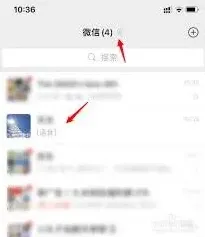
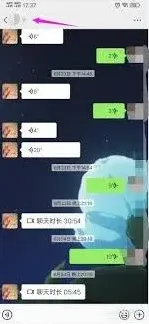
1. 语音聊天时设置:当你与好友进行语音聊天时,在聊天界面的左上角会出现一个类似小耳朵的图标。点击它,就可以开启听筒播放模式。此时,声音会通过听筒传入你的耳朵,就像使用手机打电话一样。如果想切换回扬声器模式,再次点击该图标即可。
2. 语音消息播放时设置:收到语音消息后,长按语音消息,在弹出的菜单中会有“使用听筒播放”选项。点击此选项,小耳朵图标就会出现,语音将通过听筒播放。
二、关闭听筒播放模式
按照上述开启听筒播放模式的方法,再次操作相应的图标或选项,就能关闭听筒播放模式,恢复到扬声器播放状态。
三、设置默认播放方式
如果你希望每次听语音消息或进行语音聊天时都默认使用某种播放方式,可以进行如下设置:
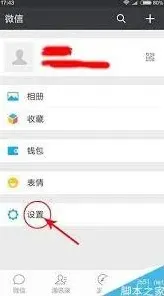
1. 进入微信设置:点击微信界面右下角的“我”,然后选择“设置”选项。
2. 找到通用设置:在设置菜单中,点击“通用”。
3. 选择听筒模式:在通用设置里,找到“听筒模式”选项。如果该选项开关是打开状态,表示当前处于听筒播放模式;关闭开关,则是扬声器播放模式。你可以根据自己的喜好进行切换,并且之后微信就会按照你设置的默认方式来播放语音内容。
四、不同手机型号的细微差异
不同品牌和型号的手机,在微信小耳朵图标的显示位置和操作方式上可能会有一些细微差别。但大致的原理是相似的。如果你在操作过程中遇到问题,可以查看手机的微信使用说明书,或者在手机的设置中查找与声音播放相关的选项,看是否能找到与微信听筒模式设置有关的内容。
掌握了微信小耳朵图标的设置方法,就能根据自己的需求,自由切换语音的播放方式啦,让你在使用微信语音时更加便捷和舒适。快去试试吧!
包租婆收租实用技巧攻略
包租婆们在收租这件事上,可谓是各有各的妙招。
提前通知,有条不紊
聪明的包租婆会提前给租客发送收租通知,告知收租时间、方式等详细信息。这样租客能提前做好准备,避免因临时有事而耽误交租,也让整个收租过程更加有序。
提供多种支付方式
为方便租客交租,包租婆们往往会提供现金、转账、线上支付等多种方式。比如支持微信、支付宝转账,还可以绑定银行卡自动扣费,让租客无论身处何地,都能轻松完成交租。
建立良好沟通
平时与租客保持良好的沟通很重要。包租婆可以定期和租客交流,了解他们的居住感受,适时关心一下租客的生活情况。这样在收租时,租客也会更配合,甚至会主动按时交租,还可能因为良好的相处而续租。
设立合理奖惩机制
对于按时交租的租客,可以给予一些小奖励,比如赠送小礼品或者下次续租时给予一定优惠。而对于逾期不交租的租客,也要有相应的惩罚措施,如收取一定的滞纳金等。但惩罚要适度,以起到督促作用为宜。
上门收租
有些包租婆会选择上门收租。这样既能当面确认租客是否真的有困难导致暂时无法交租,又能让租客感受到重视。上门时注意礼貌和态度,不要给租客造成压迫感。
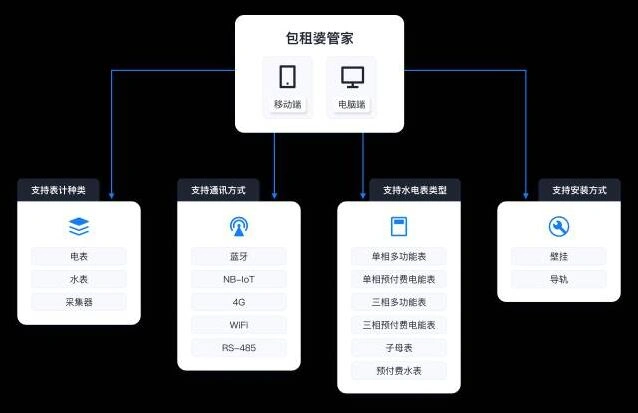
利用科技手段
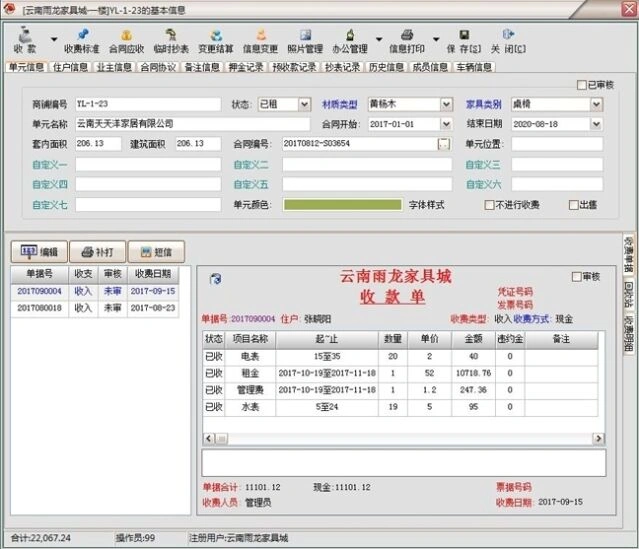
现在有一些收租管理软件,可以帮助包租婆记录租客信息、交租情况等。通过软件能更清晰地了解每个租客的动态,及时提醒租客交租,还能生成各种报表,方便统计和管理。
掌握这些收租妙招,包租婆们能更顺利地收取租金,维持良好的租赁关系,让自己的租赁事业更加稳定和顺利。无论是新手包租婆还是经验丰富的,都不妨借鉴这些方法,让收租不再是一件烦心事。